

Với InShot Pro Tạo phần giới thiệu độc đáo
July 04, 2023 (3 years ago)
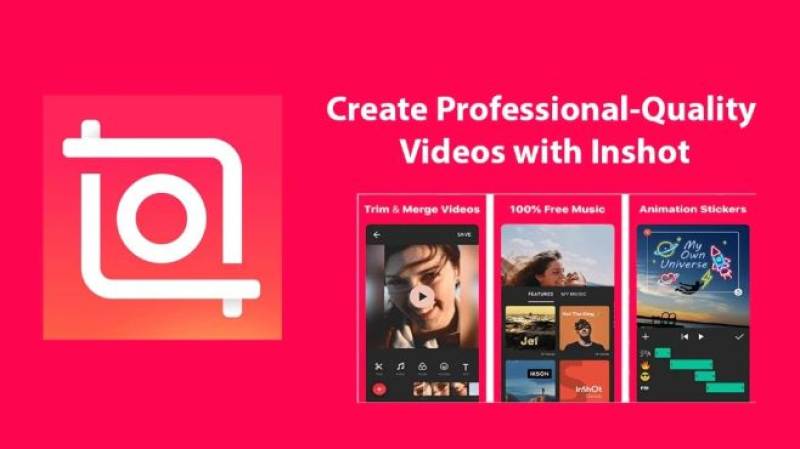
Tất nhiên, phần giá»›i thiệu có nhiệm vụ thu hút phần lá»›n ngÆ°á»i xem và cÅ©ng được sá» dụng để tạo không khí cho video. Vá»›i InShot Pro, tất cả ngÆ°á»i dùng có thể tạo những lá»i giá»›i thiệu đầy mê hoặc, hấp dẫn, ấn tượng và đầy văn bản. Trong blog này, chúng tôi sẽ thảo luáºn vá» toàn bá»™ quá trình này theo các bÆ°á»›c đầy đủ và Ä‘Æ¡n giản.
BÆ°á»›c má»™t
TrÆ°á»›c hết, hãy mở InShot Pro của bạn và tạo má»™t dá»± án má»›i. Sau Ä‘ó, thêm má»™t lá»›p văn bản nhất định bằng cách nhấp vào biểu tượng văn bản. Sau Ä‘ó gõ văn bản Ä‘ã được chá»n của bạn. Sau Ä‘ó, chỉ nháºp má»™t clip trống và có thể mở rá»™ng nó theo thá»i lượng yêu thích của bạn. Vì váºy, hãy nhấp vào khung vẽ và chá»n ná»n, tuy nhiên, bạn có thể sá»a đổi màu ná»n nếu bạn muốn. Bây giá» là lúc thêm văn bản và đặt theo vị trí mong muốn của bạn. HÆ¡n nữa, có thể kéo dài lá»›p văn bản cho đến hết clip của bạn, sau Ä‘ó lÆ°u phần giá»›i thiệu để tạo.
BÆ°á»›c hai
Ở bÆ°á»›c cuối cùng này, bạn sẽ nháºp video và trá»™n lá»›p văn bản cụ thể. Bây giá» là lúc để nháºp thêm cảnh quay. Sau khi Ä‘iá»u chỉnh Ä‘úng cách, hãy mang lại cho nó má»™t cái nhìn sạch sẽ. Nếu bạn hài lòng vá»›i phần giá»›i thiệu mặt nạ văn bản, hãy lÆ°u dá»± án này và chia sẻ nó vá»›i tất cả khán giả của bạn.
Chắc chắn, việc tạo mặt nạ văn bản cho phần giá»›i thiệu bằng ứng dụng này là má»™t ý tưởng tuyệt vá»i mang lại ý tưởng sáng tạo không giá»›i hạn. Bởi vì ngÆ°á»i dùng có thể trải nghiệm nhiá»u lá»±a chá»n kết hợp, màu sắc và phông chữ, Ä‘iá»u Ä‘ó tạo nên sá»± khác biệt cho ngÆ°á»i dùng; Phần giá»›i thiệu của nó đặc biệt nhÆ° má»™t phong cách thÆ°Æ¡ng hiệu. Thể hiện kỹ năng sáng tạo của bạn và Ä‘Æ°a video của bạn lên tầm quốc tế.
Đề nghị cho bạn


